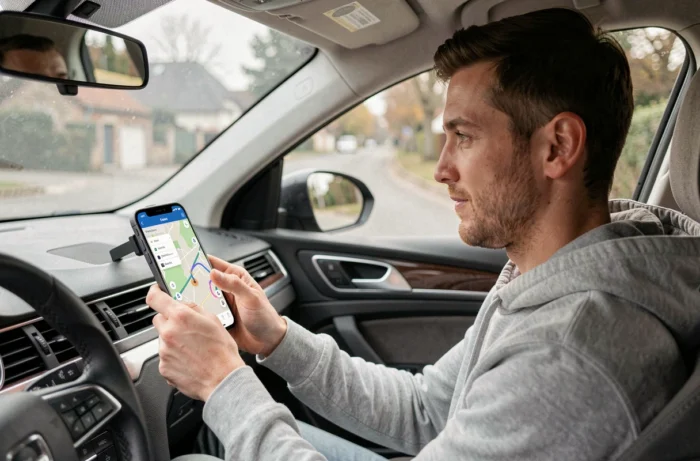
Avviate Google Maps prima di mettervi in viaggio, cercate l’opzione per visualizzare i radar e non appare nulla. Nessun pulsante, nessuna impostazione visibile, nessuna icona sulla mappa. Il problema non dipende dal vostro telefono. È legato al modo in cui Google gestisce le restrizioni legali a seconda dei paesi e a una sottigliezza tecnica che la maggior parte delle guide dimentica di menzionare.
Perché Google Maps nasconde i radar in Francia
Google Maps non offre nativamente la visualizzazione dei radar fissi in Francia. L’app rispetta la legislazione locale, che dal 2012 vieta i dispositivi di avviso che identificano precisamente la posizione dei radar fissi o mobili.
Ciò che Google mostra in altri paesi (Spagna, Brasile, alcuni stati americani) non è semplicemente attivato sul territorio francese. L’opzione non appare nelle impostazioni perché è filtrata lato server, in base alla vostra posizione geografica.
Potreste aver notato che a volte icone di radar appaiono furtivamente sulla mappa. Si tratta in realtà di segnalazioni comunitarie (ereditate dall’acquisizione di Waze da parte di Google nel 2013), che prendono la forma di “zone di pericolo” o di “rallentamenti segnalati”. Non sono avvisi radar nel senso stretto del termine. Per comprendere meglio questo meccanismo e le soluzioni disponibili, potete consultare Le Blog Auto Mag per i radar in una guida dedicata all’argomento.
Ad agosto 2026, la Corte di giustizia dell’Unione europea ha confermato che ogni Stato membro può vietare o limitare le funzioni di avviso radar nelle applicazioni di navigazione. Questa decisione fornisce alla Francia una base giuridica ancora più solida per richiedere a Google di nascondere alcune categorie di avvisi, inclusi i report di radar mobili o di controlli stradali.
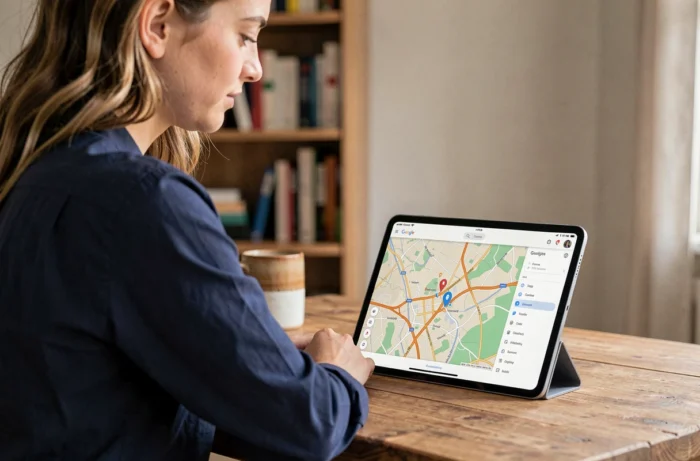
Segnalazione di zone di pericolo su Google Maps: cosa funziona ancora
Google Maps integra una funzione di segnalazione di incidenti in tempo reale. Permette agli automobilisti di segnalare un incidente, un ingorgo, un veicolo fermo sulla carreggiata o una “zona di rallentamento”.
È quest’ultima categoria che funge da contromisura legale. Una “zona di rallentamento” non indica un radar, ma avverte che un evento giustifica di rallentare. In pratica, molti utenti segnalano queste zone nelle vicinanze di radar noti.
Per accedere a questa funzione durante la navigazione:
- Avviate un percorso in modalità navigazione attiva (non semplicemente consultando la mappa)
- Premete sull’icona “+” o sulla bolla di segnalazione che appare in basso a sinistra dello schermo
- Selezionate il tipo di incidente da segnalare tra le opzioni proposte
Su Android Auto, questa funzionalità di segnalazione di incidenti è stata recentemente ampliata, rendendola utilizzabile direttamente dallo schermo del veicolo. Su iPhone con CarPlay, il funzionamento rimane più limitato.
Applicazione di terze parti TomTom AmiGo: alternativa gratuita su Android
Il trucco più condiviso per ottenere veri avvisi radar consiste nell’utilizzare un’app di terze parti in sovrapposizione a Google Maps. TomTom AmiGo è l’opzione gratuita più citata per questa funzione.
Il principio: avviate TomTom AmiGo in background, poi navigate normalmente con Google Maps. AmiGo visualizza avvisi sonori e visivi quando ci si avvicina a un radar fisso o a una zona di controllo segnalata dalla comunità.
Limiti da conoscere prima di installare AmiGo
Questo metodo ha diverse limitazioni concrete:
- Funziona correttamente solo su Android. Su iPhone, iOS impedisce a due applicazioni di navigazione di funzionare simultaneamente con avvisi sonori sovrapposti
- Il consumo di batteria aumenta sensibilmente con due applicazioni GPS attive in parallelo
- TomTom AmiGo utilizza il termine “zone di pericolo” e non “radar”, per rimanere nel quadro legale francese
- I dati comunitari dipendono dal numero di utenti attivi nella vostra zona, quindi l’affidabilità varia a seconda delle regioni
Dal punto di vista legale, le applicazioni di tipo “assistente alla guida” rimangono autorizzate purché segnalino zone di pericolo senza localizzare precisamente un dispositivo di controllo. La distinzione è sottile, ma è quella che rispettano Waze, TomTom AmiGo e Coyote.
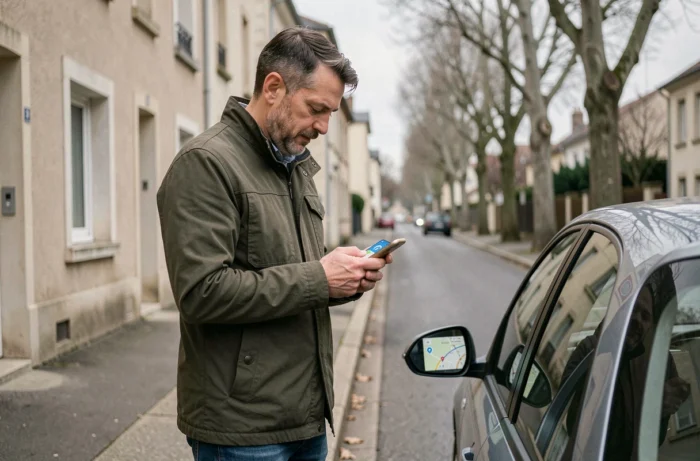
Impostazioni Google Maps da controllare se non appare alcun avviso
Prima di cercare un’app di terze parti, verificate che la vostra configurazione di Google Maps non blocchi le funzionalità disponibili. Alcune impostazioni disattivate per impostazione predefinita impediscono qualsiasi segnalazione di apparire.
Impostazioni di navigazione su Android e iPhone
Aprite Google Maps, poi accedete alle impostazioni di navigazione. Cercate le opzioni relative agli avvisi di guida o agli incidenti sulla strada. Se queste opzioni sono disattivate o assenti, due possibili cause.
La prima: la vostra applicazione non è aggiornata. Google distribuisce le funzionalità di segnalazione progressivamente, e una versione obsoleta potrebbe non includerle. Aggiornate tramite il Play Store o l’App Store.
La seconda: il vostro account Google è configurato su un profilo regionale che limita alcune funzioni. Controllate nelle impostazioni generali del vostro account Google che il vostro paese sia impostato su “Francia”. Un account rimasto su un altro paese dopo un viaggio può provocare una visualizzazione diversa delle opzioni di navigazione.
Modalità di navigazione attiva obbligatoria
Le segnalazioni comunitarie appaiono solo quando seguite un percorso attivo. Se consultate semplicemente la mappa senza avviare un viaggio, nessuna icona di incidente verrà visualizzata. Questo è un punto che molti utenti ignorano.
La decisione della CGUE di agosto 2026 apre la possibilità per altri paesi europei di rafforzare le loro restrizioni. Google potrebbe quindi ridurre ulteriormente le funzionalità di segnalazione disponibili in Francia nei prossimi mesi. Mantenere l’app aggiornata e monitorare le evoluzioni rimane il miglior approccio per non perdere gli avvisi ancora accessibili.