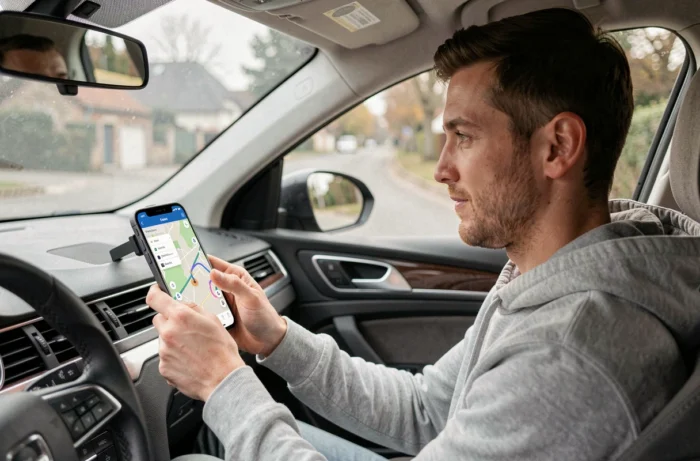
Sie starten Google Maps, bevor Sie auf die Straße gehen, suchen nach der Option, um die Blitzer anzuzeigen, und nichts wird angezeigt. Kein Button, keine sichtbare Einstellung, kein Symbol auf der Karte. Das Problem liegt nicht an Ihrem Telefon. Es hängt mit der Art und Weise zusammen, wie Google die gesetzlichen Einschränkungen je nach Land handhabt, und mit einer technischen Feinheit, die die meisten Anleitungen vergessen zu erwähnen.
Warum Google Maps die Blitzer in Frankreich ausblendet
Google Maps bietet in Frankreich nicht nativ die Anzeige von festen Blitzern an. Die Anwendung respektiert die lokale Gesetzgebung, die seit 2012 die Warnungen verbietet, die den genauen Standort von festen oder mobilen Blitzern identifizieren.
Was Google in anderen Ländern anzeigt (Spanien, Brasilien, bestimmte US-Bundesstaaten), ist einfach auf dem französischen Territorium nicht aktiviert. Die Option erscheint nicht in den Einstellungen, weil sie serverseitig gefiltert wird, je nach Ihrem geografischen Standort.
Vielleicht haben Sie bemerkt, dass manchmal heimlich Blitzersymbole auf der Karte erscheinen. Dabei handelt es sich tatsächlich um Community-Meldungen (die aus dem Kauf von Waze durch Google im Jahr 2013 stammen), die in Form von “Gefahrenzonen” oder “gemeldeten Staus” auftreten. Dies sind keine Blitzerwarnungen im engeren Sinne. Um diesen Mechanismus und die verfügbaren Lösungen besser zu verstehen, können Sie Le Blog Auto Mag für die Blitzer in einem speziellen Leitfaden zu diesem Thema konsultieren.
Im August 2026 bestätigte der Gerichtshof der Europäischen Union, dass jeder Mitgliedstaat die Funktionen zur Blitzerwarnung in Navigationsanwendungen verbieten oder einschränken kann. Diese Entscheidung gibt Frankreich eine noch solidere rechtliche Grundlage, um Google zu bitten, bestimmte Kategorien von Warnungen auszublenden, einschließlich der Meldungen über mobile Blitzer oder Verkehrskontrollen.
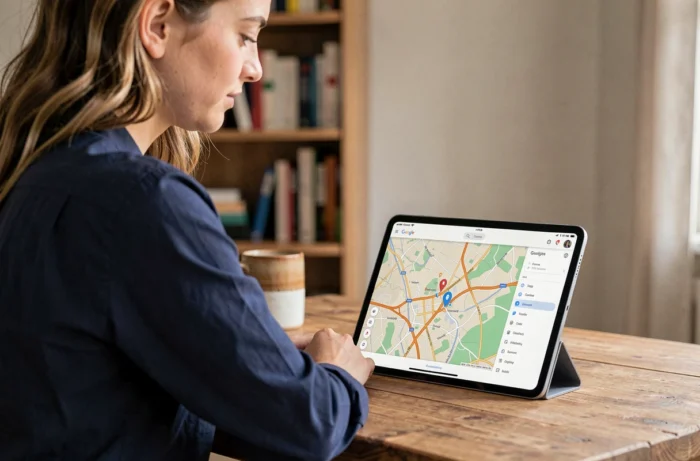
Berichterstattung über Gefahrenzonen auf Google Maps: Was noch funktioniert
Google Maps integriert eine Funktion zur Meldung von Vorfällen in Echtzeit. Sie ermöglicht es Fahrern, einen Unfall, einen Stau, ein Fahrzeug, das auf der Straße steht, oder eine “Verlangsamungszone” zu melden.
Diese letzte Kategorie dient als rechtlicher Umgehungsweg. Eine “Verlangsamungszone” zeigt keinen Blitzer an, aber sie warnt, dass ein Ereignis einen Geschwindigkeitsabbau rechtfertigt. In der Praxis melden viele Nutzer diese Zonen in der Nähe bekannter Blitzer.
Um auf diese Funktion während der Navigation zuzugreifen:
- Starten Sie eine Route im aktiven Navigationsmodus (nicht einfach nur die Karte konsultieren)
- Tippen Sie auf das “+”-Symbol oder auf die Meldeschaltfläche, die am unteren Bildschirmrand erscheint
- Wählen Sie den Typ des Vorfalls aus, den Sie aus den angebotenen Optionen melden möchten
Auf Android Auto wurde diese Funktion zur Meldung von Vorfällen kürzlich erweitert, sodass sie direkt über den Bildschirm des Fahrzeugs genutzt werden kann. Auf dem iPhone mit CarPlay bleibt die Funktionalität eingeschränkter.
Drittanbieter-App TomTom AmiGo: Kostenlose Alternative auf Android
Der am häufigsten geteilte Trick, um echte Blitzerwarnungen zu erhalten, besteht darin, eine Drittanbieter-App über Google Maps zu verwenden. TomTom AmiGo ist die am häufigsten genannte kostenlose Option für diese Funktion.
Das Prinzip: Sie starten TomTom AmiGo im Hintergrund und navigieren dann normal mit Google Maps. AmiGo zeigt akustische und visuelle Warnungen an, wenn Sie sich einem festen Blitzer oder einer von der Community gemeldeten Kontrollzone nähern.
Grenzen, die Sie kennen sollten, bevor Sie AmiGo installieren
Diese Methode hat mehrere praktische Einschränkungen:
- Sie funktioniert nur richtig auf Android. Auf dem iPhone verhindert iOS, dass zwei Navigationsanwendungen gleichzeitig mit überlagerten akustischen Warnungen laufen
- Der Batterieverbrauch steigt erheblich, wenn zwei GPS-Anwendungen parallel aktiv sind
- TomTom AmiGo verwendet den Begriff “Gefahrenzonen” und nicht “Blitzer”, um im französischen Rechtsrahmen zu bleiben
- Die Community-Daten hängen von der Anzahl der aktiven Nutzer in Ihrer Region ab, sodass die Zuverlässigkeit je nach Region variiert
Rechtlich gesehen sind Apps vom Typ “Fahrassistenz” weiterhin erlaubt, solange sie Gefahrenzonen melden, ohne ein Kontrollgerät genau zu lokalisieren. Die Nuance ist fein, aber das ist das, was Waze, TomTom AmiGo und Coyote respektieren.
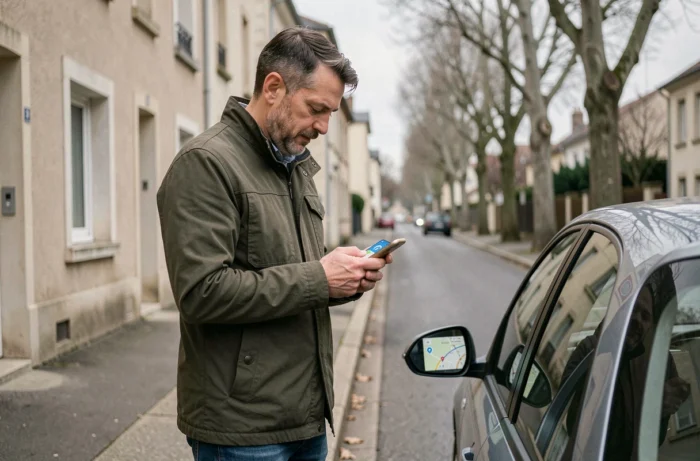
Google Maps-Einstellungen, die Sie überprüfen sollten, wenn keine Warnung angezeigt wird
Bevor Sie nach einer Drittanbieter-App suchen, überprüfen Sie, ob Ihre Google Maps-Konfiguration die verfügbaren Funktionen blockiert. Einige standardmäßig deaktivierte Einstellungen verhindern, dass Meldungen angezeigt werden.
Navigationsparameter auf Android und iPhone
Öffnen Sie Google Maps und gehen Sie zu den Navigationsparametern. Suchen Sie nach Optionen, die mit Fahrwarnungen oder Vorfällen auf der Straße zu tun haben. Wenn diese Optionen ausgegraut oder nicht vorhanden sind, gibt es zwei mögliche Ursachen.
Die erste: Ihre Anwendung ist nicht auf dem neuesten Stand. Google rollt die Meldungsfunktionen schrittweise aus, und eine alte Version könnte diese nicht enthalten. Aktualisieren Sie über den Play Store oder den App Store.
Die zweite: Ihr Google-Konto ist auf ein regionales Profil eingestellt, das bestimmte Funktionen einschränkt. Überprüfen Sie in den allgemeinen Einstellungen Ihres Google-Kontos, ob Ihr Land korrekt auf “Frankreich” eingestellt ist. Ein Konto, das nach einer Reise auf einem anderen Land geblieben ist, kann eine unterschiedliche Anzeige der Navigationsoptionen verursachen.
Aktiver Navigationsmodus erforderlich
Community-Meldungen erscheinen nur, wenn Sie einer aktiven Route folgen. Wenn Sie einfach nur die Karte ohne gestartete Route ansehen, wird kein Vorfallsymbol angezeigt. Das ist ein Punkt, den viele Nutzer ignorieren.
Die Entscheidung des EuGH im August 2026 eröffnet anderen europäischen Ländern die Möglichkeit, ihre Einschränkungen zu verschärfen. Google könnte daher in den kommenden Monaten die verfügbaren Meldungsfunktionen in Frankreich weiter reduzieren. Die App aktuell zu halten und die Entwicklungen im Auge zu behalten, bleibt der beste Ansatz, um die noch zugänglichen Warnungen nicht zu verlieren.