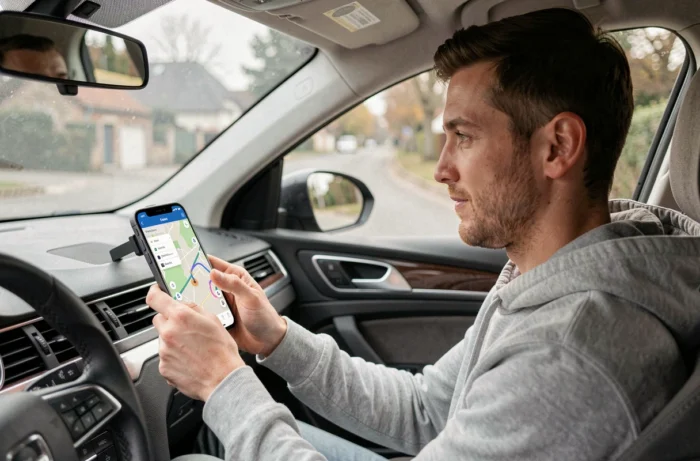
Vous lancez Google Maps avant de prendre la route, vous cherchez l’option pour afficher les radars, et rien ne s’affiche. Pas de bouton, pas de réglage visible, pas d’icône sur la carte. Le problème ne vient pas de votre téléphone. Il tient à la façon dont Google gère les restrictions légales selon les pays, et à une subtilité technique que la plupart des guides oublient de mentionner.
Pourquoi Google Maps masque les radars en France
Google Maps ne propose pas nativement l’affichage des radars fixes en France. L’application respecte la législation locale, qui interdit depuis 2012 les avertisseurs identifiant précisément l’emplacement des radars fixes ou mobiles.
Ce que Google affiche dans d’autres pays (Espagne, Brésil, certains États américains) n’est tout simplement pas activé sur le territoire français. L’option n’apparaît pas dans les paramètres parce qu’elle est filtrée côté serveur, en fonction de votre position géographique.
Vous avez peut-être remarqué que des icônes de radars apparaissent parfois furtivement sur la carte. Il s’agit en réalité de signalements communautaires (hérités du rachat de Waze par Google en 2013), qui prennent la forme de « zones de danger » ou de « ralentissements signalés ». Ce ne sont pas des alertes radars au sens strict. Pour mieux comprendre ce mécanisme et les solutions disponibles, vous pouvez consulter Le Blog Auto Mag pour les radars dans un guide dédié au sujet.
En août 2026, la Cour de justice de l’Union européenne a confirmé que chaque État membre peut interdire ou limiter les fonctions d’alerte radars dans les applications de navigation. Cette décision donne à la France un fondement juridique encore plus solide pour demander à Google de masquer certaines catégories d’alertes, y compris les signalements de radars mobiles ou de contrôles routiers.
Signalement de zones de danger sur Google Maps : ce qui fonctionne encore
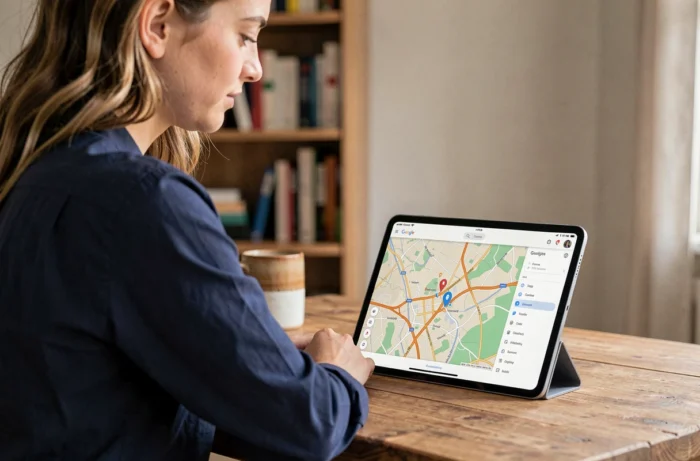
Google Maps intègre une fonction de signalement d’incidents en temps réel. Elle permet aux conducteurs de signaler un accident, un embouteillage, un véhicule arrêté sur la chaussée, ou une « zone de ralentissement ».
C’est cette dernière catégorie qui sert de contournement légal. Une « zone de ralentissement » n’indique pas un radar, mais elle avertit qu’un événement justifie de lever le pied. En pratique, beaucoup d’utilisateurs signalent ces zones à proximité de radars connus.
Pour accéder à cette fonction pendant la navigation :
- Lancez un itinéraire en mode navigation active (pas simplement en consultant la carte)
- Appuyez sur l’icône « + » ou sur la bulle de signalement qui apparaît en bas de l’écran
- Sélectionnez le type d’incident à signaler parmi les options proposées
Sur Android Auto, cette fonctionnalité de signalement d’incidents a été étendue récemment, ce qui la rend utilisable directement depuis l’écran du véhicule. Sur iPhone avec CarPlay, le fonctionnement reste plus limité.
Application tierce TomTom AmiGo : alternative gratuite sur Android
L’astuce la plus partagée pour obtenir de vraies alertes radars consiste à utiliser une application tierce en superposition de Google Maps. TomTom AmiGo est l’option gratuite la plus citée pour cette fonction.
Le principe : vous lancez TomTom AmiGo en arrière-plan, puis vous naviguez normalement avec Google Maps. AmiGo affiche des alertes sonores et visuelles quand vous approchez d’un radar fixe ou d’une zone de contrôle signalée par la communauté.
Limites à connaître avant d’installer AmiGo
Cette méthode a plusieurs contraintes concrètes :
- Elle ne fonctionne correctement que sur Android. Sur iPhone, iOS empêche deux applications de navigation de tourner simultanément avec des alertes sonores superposées
- La consommation de batterie augmente sensiblement avec deux applications GPS actives en parallèle
- TomTom AmiGo utilise le terme « zones de danger » et non « radars », pour rester dans le cadre légal français
- Les données communautaires dépendent du nombre d’utilisateurs actifs dans votre zone, donc la fiabilité varie selon les régions
Sur le plan légal, les applications de type « assistant d’aide à la conduite » restent autorisées tant qu’elles signalent des zones de danger sans localiser précisément un appareil de contrôle. La nuance est fine, mais c’est celle que respectent Waze, TomTom AmiGo et Coyote.
Réglages Google Maps à vérifier si aucune alerte n’apparaît
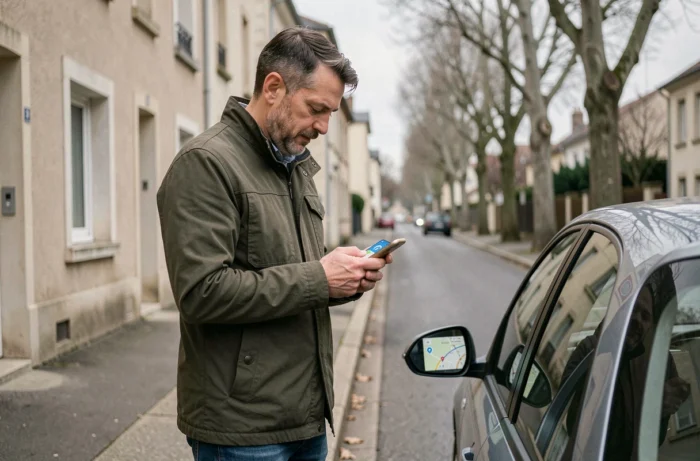
Avant de chercher une application tierce, vérifiez que votre configuration Google Maps ne bloque pas les fonctionnalités disponibles. Certains réglages désactivés par défaut empêchent tout signalement de s’afficher.
Paramètres de navigation sur Android et iPhone
Ouvrez Google Maps, puis accédez aux paramètres de navigation. Cherchez les options liées aux alertes de conduite ou aux incidents sur la route. Si ces options sont grisées ou absentes, deux causes possibles.
La première : votre application n’est pas à jour. Google déploie les fonctionnalités de signalement progressivement, et une version ancienne peut ne pas les inclure. Mettez à jour via le Play Store ou l’App Store.
La seconde : votre compte Google est configuré sur un profil régional qui limite certaines fonctions. Vérifiez dans les paramètres généraux de votre compte Google que votre pays est bien défini sur « France ». Un compte resté sur un autre pays après un voyage peut provoquer un affichage différent des options de navigation.
Mode navigation active obligatoire
Les signalements communautaires n’apparaissent que lorsque vous suivez un itinéraire actif. Si vous consultez simplement la carte sans lancer de trajet, aucune icône d’incident ne s’affichera. C’est un point que beaucoup d’utilisateurs ignorent.
La décision de la CJUE d’août 2026 ouvre la possibilité pour d’autres pays européens de renforcer leurs restrictions. Google pourrait donc réduire encore les fonctionnalités de signalement disponibles en France dans les prochains mois. Garder son application à jour et surveiller les évolutions reste la meilleure approche pour ne pas perdre les alertes encore accessibles.