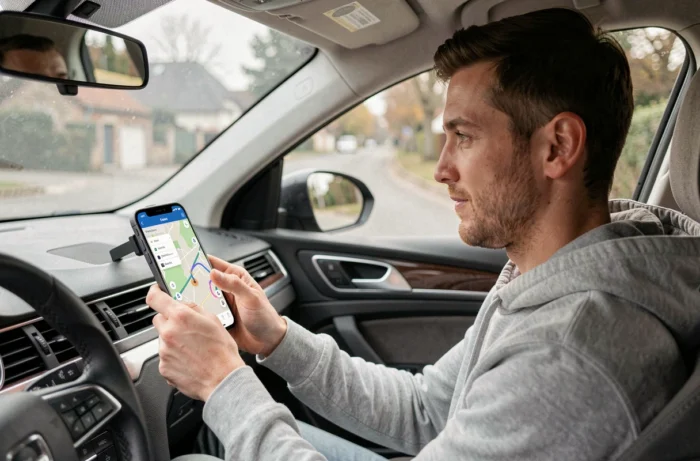
Inicias Google Maps antes de salir a la carretera, buscas la opción para mostrar los radares, y no aparece nada. Sin botón, sin ajuste visible, sin ícono en el mapa. El problema no proviene de tu teléfono. Se debe a la forma en que Google gestiona las restricciones legales según los países, y a una sutileza técnica que la mayoría de las guías olvidan mencionar.
Por qué Google Maps oculta los radares en Francia
Google Maps no ofrece nativamente la visualización de los radares fijos en Francia. La aplicación respeta la legislación local, que prohíbe desde 2012 los avisadores que identifican precisamente la ubicación de los radares fijos o móviles.
Lo que Google muestra en otros países (España, Brasil, algunos estados estadounidenses) simplemente no está activado en el territorio francés. La opción no aparece en los ajustes porque está filtrada del lado del servidor, según tu ubicación geográfica.
Quizás hayas notado que a veces aparecen furtivamente íconos de radares en el mapa. En realidad, se trata de reportes comunitarios (heredados de la compra de Waze por Google en 2013), que toman la forma de “zonas de peligro” o “ralentizaciones reportadas”. No son alertas de radares en sentido estricto. Para entender mejor este mecanismo y las soluciones disponibles, puedes consultar Le Blog Auto Mag para los radares en una guía dedicada al tema.
En agosto de 2026, el Tribunal de Justicia de la Unión Europea confirmó que cada Estado miembro puede prohibir o limitar las funciones de alerta de radares en las aplicaciones de navegación. Esta decisión proporciona a Francia una base legal aún más sólida para pedir a Google que oculte ciertas categorías de alertas, incluyendo los reportes de radares móviles o controles de carretera.
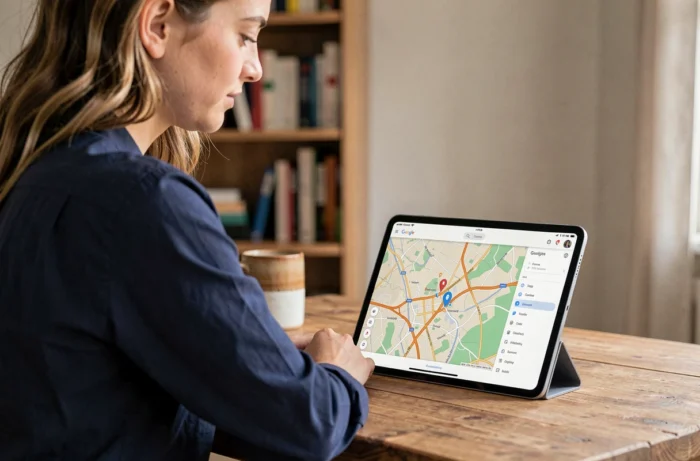
Reportes de zonas de peligro en Google Maps: lo que aún funciona
Google Maps integra una función de reporte de incidentes en tiempo real. Permite a los conductores reportar un accidente, un embotellamiento, un vehículo detenido en la carretera, o una “zona de ralentización”.
Es esta última categoría la que sirve como un rodeo legal. Una “zona de ralentización” no indica un radar, pero advierte que un evento justifica reducir la velocidad. En la práctica, muchos usuarios reportan estas zonas cerca de radares conocidos.
Para acceder a esta función durante la navegación:
- Inicia una ruta en modo de navegación activa (no simplemente consultando el mapa)
- Pulsa el ícono “+” o la burbuja de reporte que aparece en la parte inferior de la pantalla
- Selecciona el tipo de incidente a reportar entre las opciones propuestas
En Android Auto, esta funcionalidad de reporte de incidentes se ha ampliado recientemente, lo que la hace utilizable directamente desde la pantalla del vehículo. En iPhone con CarPlay, el funcionamiento sigue siendo más limitado.
Aplicación de terceros TomTom AmiGo: alternativa gratuita en Android
El truco más compartido para obtener alertas de radares reales consiste en usar una aplicación de terceros superpuesta a Google Maps. TomTom AmiGo es la opción gratuita más citada para esta función.
El principio: inicias TomTom AmiGo en segundo plano, luego navegas normalmente con Google Maps. AmiGo muestra alertas sonoras y visuales cuando te acercas a un radar fijo o a una zona de control reportada por la comunidad.
Límites a conocer antes de instalar AmiGo
Este método tiene varias limitaciones concretas:
- Solo funciona correctamente en Android. En iPhone, iOS impide que dos aplicaciones de navegación funcionen simultáneamente con alertas sonoras superpuestas
- El consumo de batería aumenta considerablemente con dos aplicaciones GPS activas en paralelo
- TomTom AmiGo utiliza el término “zonas de peligro” y no “radares”, para mantenerse dentro del marco legal francés
- Los datos comunitarios dependen del número de usuarios activos en tu zona, por lo que la fiabilidad varía según las regiones
Desde el punto de vista legal, las aplicaciones de tipo “asistente de ayuda a la conducción” siguen siendo permitidas siempre que reporten zonas de peligro sin localizar precisamente un dispositivo de control. La diferencia es sutil, pero es la que respetan Waze, TomTom AmiGo y Coyote.
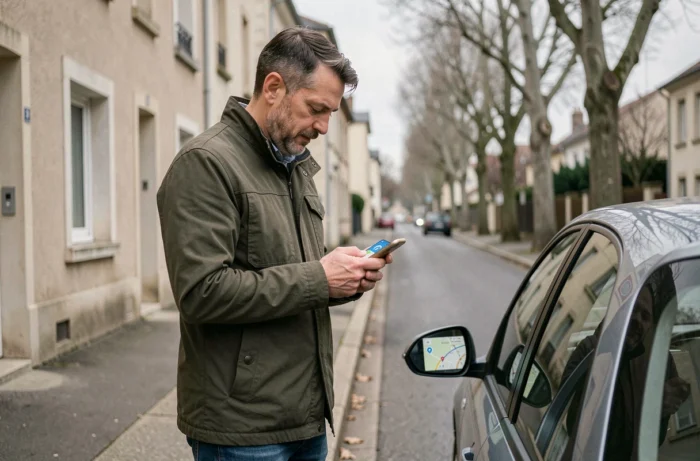
Ajustes de Google Maps a verificar si no aparece ninguna alerta
Antes de buscar una aplicación de terceros, verifica que tu configuración de Google Maps no esté bloqueando las funcionalidades disponibles. Algunos ajustes desactivados por defecto impiden que se muestre cualquier reporte.
Parámetros de navegación en Android e iPhone
Abre Google Maps, luego accede a los parámetros de navegación. Busca las opciones relacionadas con las alertas de conducción o los incidentes en la carretera. Si estas opciones están atenuadas o ausentes, hay dos posibles causas.
La primera: tu aplicación no está actualizada. Google despliega las funcionalidades de reporte progresivamente, y una versión antigua puede no incluirlas. Actualiza a través de Play Store o App Store.
La segunda: tu cuenta de Google está configurada en un perfil regional que limita ciertas funciones. Verifica en los parámetros generales de tu cuenta de Google que tu país esté bien definido como “Francia”. Una cuenta que haya permanecido en otro país después de un viaje puede provocar una visualización diferente de las opciones de navegación.
Modo de navegación activa obligatorio
Los reportes comunitarios solo aparecen cuando sigues una ruta activa. Si simplemente consultas el mapa sin iniciar un trayecto, ningún ícono de incidente se mostrará. Este es un punto que muchos usuarios ignoran.
La decisión del TJUE de agosto de 2026 abre la posibilidad para que otros países europeos refuercen sus restricciones. Google podría, por lo tanto, reducir aún más las funcionalidades de reporte disponibles en Francia en los próximos meses. Mantener tu aplicación actualizada y estar atento a las evoluciones sigue siendo el mejor enfoque para no perder las alertas aún accesibles.